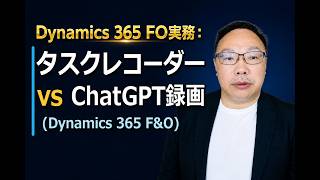
Dynamics 365 F&Oの操作マニュアルを録画で作る方法|F&O標準録画 vs ChatGPTで録画
リアクション
2026年08月04日
Dynamics 365 Finance & Operations(D365FO)の操作を録画する2つの方法を、実際のデモを交えてご紹介します。
今回比較するのは、D365FOの標準機能である「タスクレコーダー」と、ChatGPTのパソコン用アプリを活用した録画方法です。
D365FOの業務は、受注入力、承認、出荷、請求など、複数の画面や部門をまたいで進みます。そのため、静止画だけの操作手順書よりも、実際の画面遷移やクリック順序を確認できる録画のほうが、利用者に伝わりやすいケースがあります。
本動画では、それぞれの録画方法について、利用手順、メリット、制約、適した業務を比較します。
■この動画で分かること
・D365FO標準「タスクレコーダー」の起動方法
・タスクレコーダーによる操作記録と再生方法
・ChatGPTを使ってパソコン画面を録画する方法
・D365FO、Excel、ブラウザを含む業務フローの記録方法
・標準機能とChatGPTの使い分け基準
・録画を業務マニュアルや教育資料に活用する考え方
■2つの録画方法の使い分け
D365FO内で完結する定型的な操作を記録する場合は、追加費用なしで利用できる標準のタスクレコーダーが適しています。
一方、D365FOだけでなく、Excelでのデータ加工、ファイルのインポート、ブラウザ操作などを含めて、一連の業務フローとして記録したい場合は、ChatGPTを活用した方法が選択肢になります。
■Timeline
00:00 オープニング
00:09 D365FOの操作を録画する2つの方法
00:47 ERP操作に録画が必要な理由
01:30 D365FO標準「タスクレコーダー」の紹介
01:41 タスクレコーダー実演:操作の記録
02:50 タスクレコーダー実演:記録の再生
03:29 Excel操作を録画できない制約
03:48 ChatGPTによるパソコン全体の録画
04:00 ChatGPT録画の設定・操作デモ
05:25 タスクレコーダーとChatGPTを比較
06:13 まとめ:2つの録画方法の使い分け
06:52 次回予告・高評価・チャンネル登録
■ChatGPTへの指示文例
=========================================
<録画ツール構築用プロンプト:>
パソコンの上で、音声指示によりデスクトップ全体を録画し、MP4として保存するローカルアプリを作成・実行してください。
【録画要件】
• Windowsローカル環境で動作
• 「録画を開始してください」「開始ください」「録画開始」で録画開始
• 「録画を終了してください」「終了ください」「録画終了」で録画終了
• 録画時間は固定しない
• デスクトップ全体、マウスポインター表示、30fps
• 映像のみ録画し、マイク音声・PC音声は保存しない
• H.264(libx264)、yuv420p、MP4、faststart
• 保存先:ユーザーのデスクトップ
• ファイル名:PC_Operation_yyyyMMdd_HHmmss.mp4
• 既存ファイルは上書きしない
【実装要件】
1. FFmpegとffprobeの有無を確認し、未導入ならWindowsへインストールする。
2. Windows内蔵の日本語音声認識を使用したC#アプリを作成する。
3. 音声認識は上記の開始・終了フレーズだけを対象とする。
4. 日本語音声認識が利用できない場合は、不足するWindows設定を明示する。
5. 起動後、次を表示する。
「録画準備が完了しました。『録画を開始してください』と話してください。」
6. 開始指示を認識したら確認音を1回鳴らし、FFmpegで録画を開始する。
-f gdigrab
-framerate 30
-draw_mouse 1
-i desktop
-c:v libx264
-preset veryfast
-crf 23
-pix_fmt yuv420p
-movflags +faststart
7. 終了指示を認識したら、FFmpegを強制終了せず、標準入力へ「q」を送りMP4を正常終了する。
8. 終了後は確認音を2回鳴らし、「録画を終了しました」と表示する。
9. F12、Ctrl+C、または10分経過でも、同様に正常終了できるようにする。
10. 録画の二重開始・二重終了を防止する。
11. 録画開始後、操作アプリの画面は最小化する。
12. 音声データと認識結果は保存せず、外部クラウド音声認識も使用しない。
【終了後の検証】
ffprobeで以下を確認する。
• MP4が存在し、正常に読み取れる
• ファイルサイズが0バイトではない
• H.264、約30fps
• 音声ストリームが含まれていない
• 動画時間、解像度、ファイルサイズ
最後に、保存先、動画時間、解像度、コーデック、フレームレート、音声の有無、ファイルサイズを報告してください。
エラーが発生した場合は原因を修正し、MP4生成と検証まで完了してください。
=========================================
以下の文章をChatGPTのチャット欄へ入力してご利用ください。
「D365 FOのデモを含め、パソコン上の動き全般を録画したいです。D365 FO、Excel、ブラウザでの操作を含む一連の業務フローを記録するための手順を案内してください。」
※利用できる機能、画面名称、トークン消費量は、ChatGPTの契約プランやアプリのバージョンによって異なる場合があります。
=========================================
■次回予告
次回以降の動画では、ChatGPTを活用して、D365FOのアドオン機能に対するテスト作業を自動化できるか、実際に検証した結果をご紹介します。
動画が参考になりましたら、高評価をお願いいたします。
D365FO、ERP、Power Platform、AI活用に関する新着動画を見逃さないよう、チャンネル登録と通知設定もぜひお願いいたします。
ご質問や、今後取り上げてほしいD365FOのテーマがございましたら、コメント欄へお寄せください。
今回比較するのは、D365FOの標準機能である「タスクレコーダー」と、ChatGPTのパソコン用アプリを活用した録画方法です。
D365FOの業務は、受注入力、承認、出荷、請求など、複数の画面や部門をまたいで進みます。そのため、静止画だけの操作手順書よりも、実際の画面遷移やクリック順序を確認できる録画のほうが、利用者に伝わりやすいケースがあります。
本動画では、それぞれの録画方法について、利用手順、メリット、制約、適した業務を比較します。
■この動画で分かること
・D365FO標準「タスクレコーダー」の起動方法
・タスクレコーダーによる操作記録と再生方法
・ChatGPTを使ってパソコン画面を録画する方法
・D365FO、Excel、ブラウザを含む業務フローの記録方法
・標準機能とChatGPTの使い分け基準
・録画を業務マニュアルや教育資料に活用する考え方
■2つの録画方法の使い分け
D365FO内で完結する定型的な操作を記録する場合は、追加費用なしで利用できる標準のタスクレコーダーが適しています。
一方、D365FOだけでなく、Excelでのデータ加工、ファイルのインポート、ブラウザ操作などを含めて、一連の業務フローとして記録したい場合は、ChatGPTを活用した方法が選択肢になります。
■Timeline
00:00 オープニング
00:09 D365FOの操作を録画する2つの方法
00:47 ERP操作に録画が必要な理由
01:30 D365FO標準「タスクレコーダー」の紹介
01:41 タスクレコーダー実演:操作の記録
02:50 タスクレコーダー実演:記録の再生
03:29 Excel操作を録画できない制約
03:48 ChatGPTによるパソコン全体の録画
04:00 ChatGPT録画の設定・操作デモ
05:25 タスクレコーダーとChatGPTを比較
06:13 まとめ:2つの録画方法の使い分け
06:52 次回予告・高評価・チャンネル登録
■ChatGPTへの指示文例
=========================================
<録画ツール構築用プロンプト:>
パソコンの上で、音声指示によりデスクトップ全体を録画し、MP4として保存するローカルアプリを作成・実行してください。
【録画要件】
• Windowsローカル環境で動作
• 「録画を開始してください」「開始ください」「録画開始」で録画開始
• 「録画を終了してください」「終了ください」「録画終了」で録画終了
• 録画時間は固定しない
• デスクトップ全体、マウスポインター表示、30fps
• 映像のみ録画し、マイク音声・PC音声は保存しない
• H.264(libx264)、yuv420p、MP4、faststart
• 保存先:ユーザーのデスクトップ
• ファイル名:PC_Operation_yyyyMMdd_HHmmss.mp4
• 既存ファイルは上書きしない
【実装要件】
1. FFmpegとffprobeの有無を確認し、未導入ならWindowsへインストールする。
2. Windows内蔵の日本語音声認識を使用したC#アプリを作成する。
3. 音声認識は上記の開始・終了フレーズだけを対象とする。
4. 日本語音声認識が利用できない場合は、不足するWindows設定を明示する。
5. 起動後、次を表示する。
「録画準備が完了しました。『録画を開始してください』と話してください。」
6. 開始指示を認識したら確認音を1回鳴らし、FFmpegで録画を開始する。
-f gdigrab
-framerate 30
-draw_mouse 1
-i desktop
-c:v libx264
-preset veryfast
-crf 23
-pix_fmt yuv420p
-movflags +faststart
7. 終了指示を認識したら、FFmpegを強制終了せず、標準入力へ「q」を送りMP4を正常終了する。
8. 終了後は確認音を2回鳴らし、「録画を終了しました」と表示する。
9. F12、Ctrl+C、または10分経過でも、同様に正常終了できるようにする。
10. 録画の二重開始・二重終了を防止する。
11. 録画開始後、操作アプリの画面は最小化する。
12. 音声データと認識結果は保存せず、外部クラウド音声認識も使用しない。
【終了後の検証】
ffprobeで以下を確認する。
• MP4が存在し、正常に読み取れる
• ファイルサイズが0バイトではない
• H.264、約30fps
• 音声ストリームが含まれていない
• 動画時間、解像度、ファイルサイズ
最後に、保存先、動画時間、解像度、コーデック、フレームレート、音声の有無、ファイルサイズを報告してください。
エラーが発生した場合は原因を修正し、MP4生成と検証まで完了してください。
=========================================
以下の文章をChatGPTのチャット欄へ入力してご利用ください。
「D365 FOのデモを含め、パソコン上の動き全般を録画したいです。D365 FO、Excel、ブラウザでの操作を含む一連の業務フローを記録するための手順を案内してください。」
※利用できる機能、画面名称、トークン消費量は、ChatGPTの契約プランやアプリのバージョンによって異なる場合があります。
=========================================
■次回予告
次回以降の動画では、ChatGPTを活用して、D365FOのアドオン機能に対するテスト作業を自動化できるか、実際に検証した結果をご紹介します。
動画が参考になりましたら、高評価をお願いいたします。
D365FO、ERP、Power Platform、AI活用に関する新着動画を見逃さないよう、チャンネル登録と通知設定もぜひお願いいたします。
ご質問や、今後取り上げてほしいD365FOのテーマがございましたら、コメント欄へお寄せください。